
Come usare Liftory da Claude
Collega Liftory a Claude e chiedi con parole tue: chi sei in Liftory e chi segui, un nuovo piano, un riassunto dei tuoi messaggi. Claude chiede prima di usare Liftory, e lo stesso collegamento è disponibile nelle app di Claude.
Apri Liftory in ClaudePasso dopo passo
Trova Liftory nella directory di Claude
In Claude apri Customize, poi Connectors, e cerca Liftory in Discover. Apri la scheda di Liftory e scegli Connect to Claude.
Apri Liftory nella directory di Claude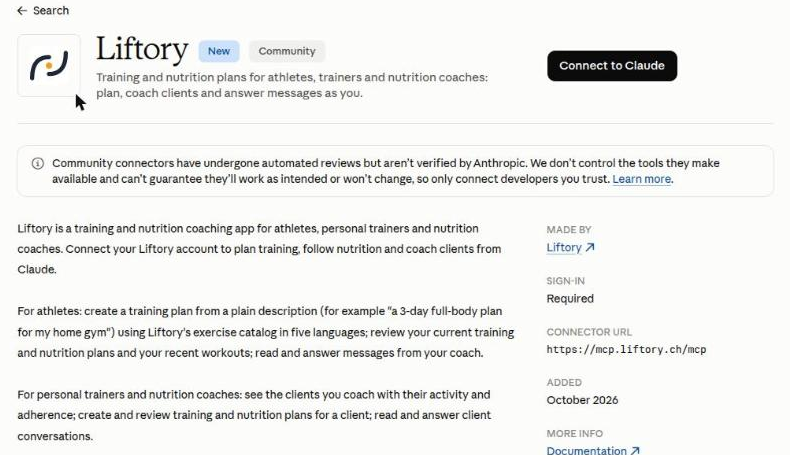
Consenti l'accesso sulla pagina di Liftory
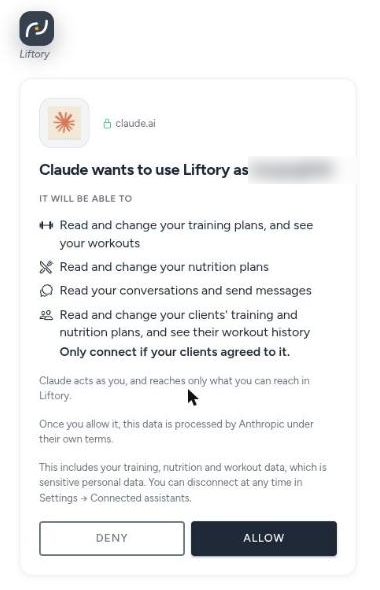
Il collegamento apre una pagina di Liftory che indica l'account che Claude userà: il tuo indirizzo e-mail. Elenca cosa potrà fare Claude: leggere e modificare i tuoi piani di allenamento e vedere i tuoi allenamenti, leggere e modificare i tuoi piani alimentari, leggere le tue conversazioni e inviare messaggi. Se sei un coach, potrà anche leggere e modificare i piani di allenamento e alimentari dei tuoi clienti e vedere il loro storico degli allenamenti, quindi collegati solo se i tuoi clienti sono d'accordo. La pagina dice anche che, una volta consentito, questi dati sono trattati da Anthropic secondo i suoi termini. Consenti l'accesso e torni in Claude, che conferma di essere collegato a Liftory.
Comincia da chi sei
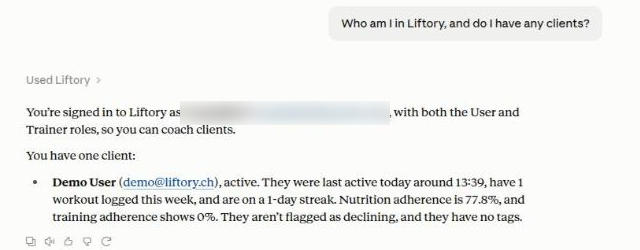
Chiedi "Chi sono in Liftory, e ho dei clienti?" Claude risponde con il tuo profilo e i tuoi ruoli e, se sei un coach, elenca i tuoi clienti con la loro attività recente e la loro costanza. Lo stesso collegamento è disponibile nelle app di Claude.
Crea un piano, poi decidi quando parte
Chiedi il piano che vuoi, per te o per un cliente che segui, per esempio "Crea un piano di allenamento total body di 3 giorni per Demo User, solo con manubri, circa 45 minuti a sessione. Mostramelo prima di salvarlo." Claude ti mostra il piano e non salva nulla finché non confermi. Un piano salvato come in arrivo non sostituisce quello in uso: il piano attivo resta attivo.

Recupera i messaggi
Chiedi "Ho messaggi non letti in Liftory? Riassumili, ma non rispondere ancora." Claude riassume cosa ti aspetta, non invia nulla e lascia i messaggi non letti.
Claude chiede prima di usare Liftory
Prima di usare Liftory per un passaggio, come leggere i tuoi piani o salvarne uno nuovo, Claude te lo chiede. Puoi rifiutare, consentire sempre o consentire una volta. Claude agisce come te e raggiunge solo ciò che tu stesso raggiungi in Liftory. Per un coach significa solo i clienti che in quel momento gli danno l'accesso di coaching.

Scollegati quando vuoi
Rimuovi il connettore Liftory in Claude. Oppure, nell'app Liftory, apri Impostazioni, poi Assistenti collegati, e scegli Scollega accanto a Claude. L'accesso si interrompe entro un minuto.


Il tuo prossimo PR inizia qui.
Gratuito per gli atleti. Piani pro per trainer e studi.
Disponibile in Svizzera. Espansione in Europa nel 2026.