
Cómo usar Liftory desde Claude
Conecta Liftory a Claude y pide con tus propias palabras: quién eres en Liftory y a quién entrenas, un plan nuevo, un resumen de tus mensajes. Claude pregunta antes de usar Liftory, y la misma conexión está disponible en las apps de Claude.
Abrir Liftory en ClaudePaso a paso
Encuentra Liftory en el directorio de Claude
En Claude, abre Customize, luego Connectors, y busca Liftory en Discover. Abre la ficha de Liftory y elige Connect to Claude.
Abrir Liftory en el directorio de Claude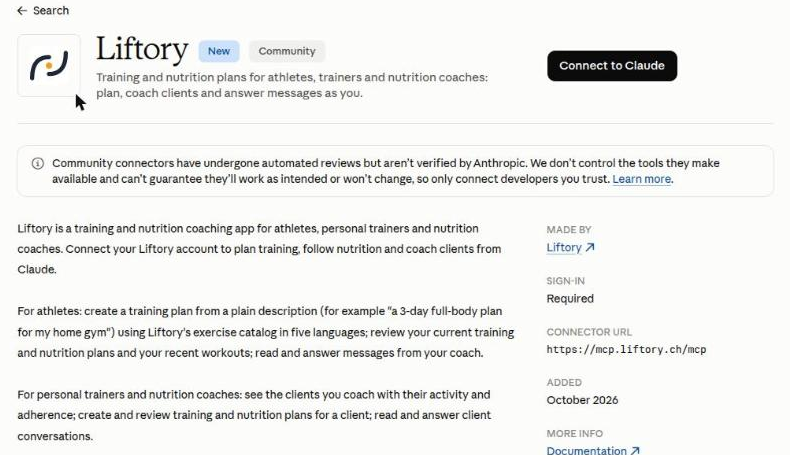
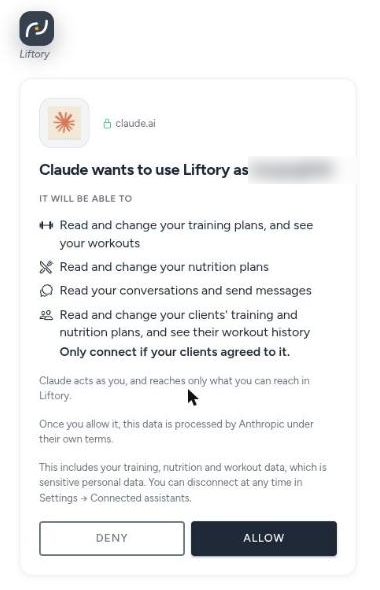
Permite el acceso en la página de Liftory
La conexión abre una página de Liftory que indica la cuenta que usará Claude: tu correo electrónico. Enumera lo que Claude podrá hacer: leer y cambiar tus planes de entrenamiento y ver tus entrenamientos, leer y cambiar tus planes de nutrición, y leer tus conversaciones y enviar mensajes. Si eres entrenador, también podrá leer y cambiar los planes de entrenamiento y nutrición de tus clientes y ver su historial de entrenamientos, así que conéctalo solo si tus clientes están de acuerdo. La página también indica que, una vez lo permitas, Anthropic trata estos datos según sus propias condiciones. Permite el acceso y vuelves a Claude, que confirma que está conectado a Liftory.
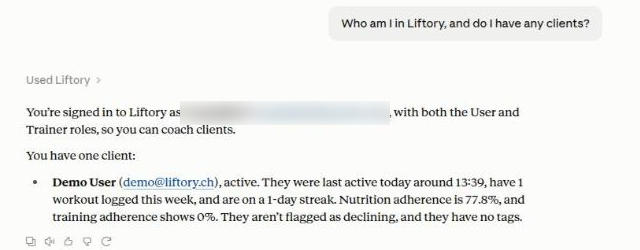
Empieza por quién eres
Pregunta "¿Quién soy en Liftory y tengo clientes?" Claude responde con tu perfil y tus roles y, si eres entrenador, enumera tus clientes con su actividad reciente y su constancia. La misma conexión está disponible en las apps de Claude.
Crea un plan y decide cuándo empieza
Pide el plan que quieras, para ti o para un cliente que entrenas, por ejemplo "Crea un plan de entrenamiento de cuerpo completo de 3 días para Demo User, solo con mancuernas, de unos 45 minutos por sesión. Enséñamelo antes de guardarlo." Claude te muestra el plan y no guarda nada hasta que lo confirmes. Un plan que guardas como próximo no sustituye al que está en uso: el plan activo sigue activo.

Ponte al día con los mensajes
Pregunta "¿Tengo mensajes sin leer en Liftory? Resúmelos, pero no respondas todavía." Claude resume lo que tienes pendiente, no envía nada y deja los mensajes sin leer.
Claude pregunta antes de usar Liftory
Antes de usar Liftory para un paso, como leer tus planes o guardar uno nuevo, Claude te lo pregunta. Puedes denegarlo, permitirlo siempre o permitirlo una vez. Claude actúa como tú y solo llega a lo que tú mismo alcanzas en Liftory. Para un entrenador, eso significa solo los clientes que le dan acceso de entrenador en ese momento.

Desconéctalo cuando quieras
Elimina el conector de Liftory en Claude. O, en la app de Liftory, abre Configuración, luego Asistentes conectados, y elige Desconectar junto a Claude. El acceso se detiene en menos de un minuto.


Tu próximo PR empieza aquí.
Gratis para atletas. Planes pro para entrenadores y estudios.
Disponible en Suiza. Expansión por Europa en 2026.