
Comment utiliser Liftory depuis Claude
Connectez Liftory à Claude et demandez avec vos propres mots : qui vous êtes dans Liftory et qui vous suivez, un nouveau plan, un résumé de vos messages. Claude demande votre accord avant d'utiliser Liftory, et la même connexion est disponible dans les applications de Claude.
Ouvrir Liftory dans ClaudePas à pas
Trouvez Liftory dans l'annuaire de Claude
Dans Claude, ouvrez Customize, puis Connectors, et cherchez Liftory sous Discover. Ouvrez la fiche de Liftory et choisissez Connect to Claude.
Ouvrir Liftory dans l'annuaire de Claude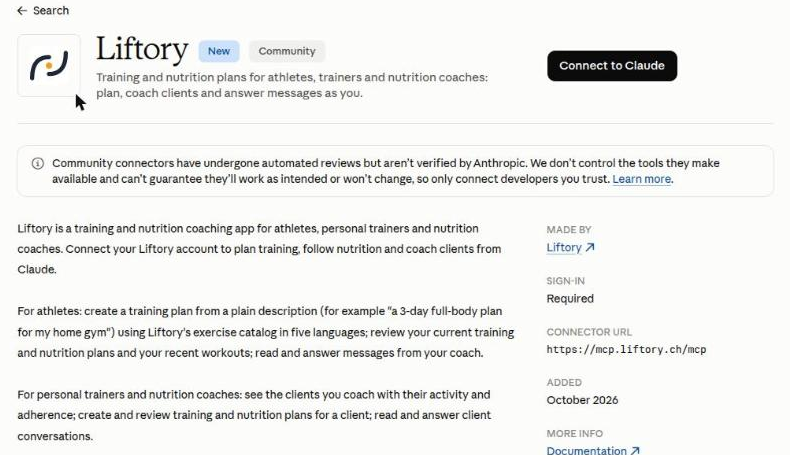
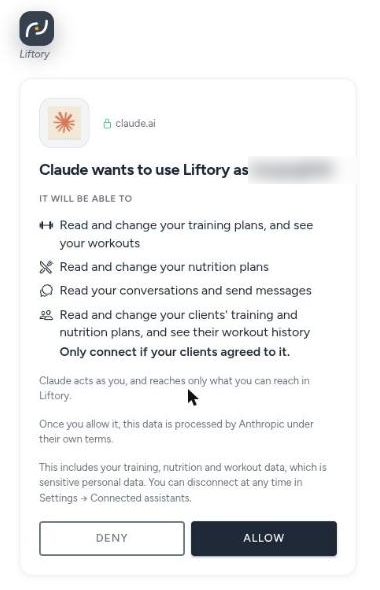
Autorisez l'accès sur la page de Liftory
La connexion ouvre une page de Liftory qui indique le compte que Claude utilisera : votre adresse e-mail. Elle liste ce que Claude pourra faire : lire et modifier vos plans d'entraînement et voir vos séances, lire et modifier vos plans nutritionnels, et lire vos conversations et envoyer des messages. Si vous êtes coach, il pourra aussi lire et modifier les plans d'entraînement et de nutrition de vos clients et voir leur historique d'entraînement : ne vous connectez donc que si vos clients sont d'accord. La page précise aussi qu'une fois votre accord donné, ces données sont traitées par Anthropic selon ses propres conditions. Autorisez l'accès et vous revenez dans Claude, qui confirme qu'il est connecté à Liftory.
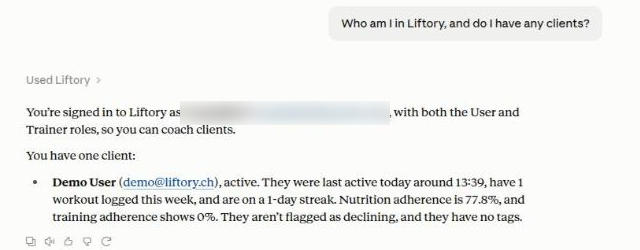
Commencez par qui vous êtes
Demandez "Qui suis-je dans Liftory, et ai-je des clients ?" Claude répond avec votre profil et vos rôles et, si vous êtes coach, liste vos clients avec leur activité récente et leur assiduité. La même connexion est disponible dans les applications de Claude.
Créez un plan, puis choisissez quand il commence
Demandez le plan que vous voulez, pour vous ou pour un client que vous suivez, par exemple "Crée un plan d'entraînement full body de 3 jours pour Demo User, uniquement avec des haltères, environ 45 minutes par séance. Montre-le-moi avant de l'enregistrer." Claude vous montre le plan et n'enregistre rien tant que vous n'avez pas confirmé. Un plan enregistré comme à venir ne remplace pas celui en cours : le plan actif reste actif.

Rattrapez vos messages
Demandez "Ai-je des messages non lus dans Liftory ? Résume-les, mais ne réponds pas encore." Claude résume ce qui vous attend, n'envoie rien et laisse les messages non lus.
Claude demande avant d'utiliser Liftory
Avant d'utiliser Liftory pour une étape, comme lire vos plans ou en enregistrer un nouveau, Claude vous le demande. Vous refusez, autorisez toujours ou autorisez une fois. Claude agit en votre nom et n'atteint que ce que vous pouvez atteindre dans Liftory. Pour un coach, cela veut dire uniquement les clients qui lui donnent actuellement l'accès coaching.

Déconnectez-vous à tout moment
Supprimez le connecteur Liftory dans Claude. Ou, dans l'application Liftory, ouvrez Paramètres, puis Assistants connectés, et choisissez Déconnecter à côté de Claude. L'accès s'arrête en moins d'une minute.


Votre prochain PR commence ici.
Gratuit pour les athlètes. Plans pro pour coachs et studios.
Disponible en Suisse. Expansion en Europe en 2026.