
Comment utiliser Liftory depuis Google Antigravity
Installez le plugin Liftory dans Google Antigravity et demandez avec vos propres mots : qui vous êtes dans Liftory et qui vous suivez, le plan actuel d'un client, un nouveau plan. Antigravity demande votre accord avant chaque outil Liftory qu'il utilise.
Obtenir le plugin Liftory pour AntigravityLiftory est en cours de soumission à l'Antigravity Marketplace. En attendant qu'il y soit répertorié, installez-le depuis son dépôt public.
Pas à pas
Installez le plugin Liftory
Lancez la ligne ci-dessous dans un terminal. Elle installe les skills de Liftory et ajoute à Antigravity le serveur Liftory, https://mcp.liftory.ch/mcp.
Voir le plugin sur GitHubagy plugin install https://github.com/liftory/liftory-antigravityConnectez-vous depuis Antigravity
Dans un terminal, lancez Antigravity avec la première ligne ci-dessous, puis tapez la seconde pour afficher la liste de ses serveurs. Liftory y figure avec la mention Auth Needed. Appuyez sur Entrée sur cette ligne et choisissez Authenticate. Votre navigateur ouvre la page de Liftory. Si vous n'êtes pas connecté à Liftory, connectez-vous d'abord.
agy agy/mcpMCP ServersPlugins (~/.gemini/config/plugins)> ✗ liftory_liftory error: calling "initialize": sending "initialize": Unauthorized [Auth Needed][Restart] Disable AuthenticateAutorisez l'accès sur la page de Liftory
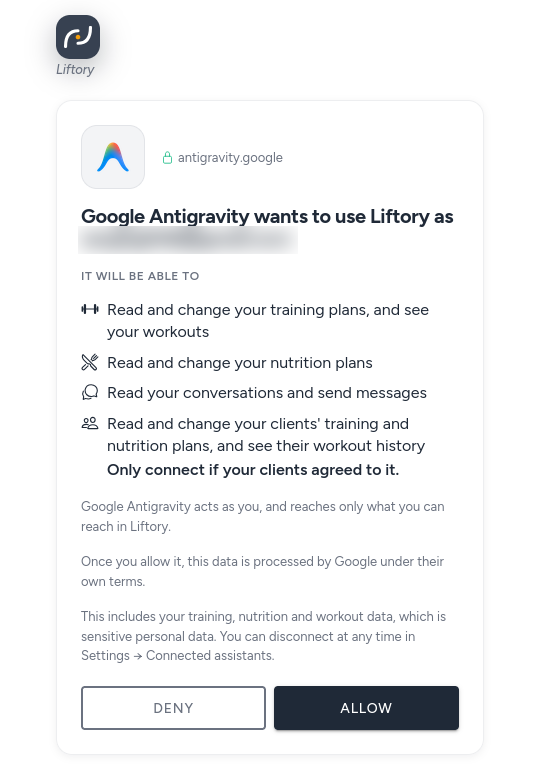
La page indique le compte qu'Antigravity utilisera : votre adresse e-mail. Elle liste ce qu'Antigravity pourra faire : lire et modifier vos plans d'entraînement et voir vos séances, lire et modifier vos plans nutritionnels, et lire vos conversations et envoyer des messages. Si vous êtes coach, il pourra aussi lire et modifier les plans d'entraînement et de nutrition de vos clients et voir leur historique d'entraînement : ne vous connectez donc que si vos clients sont d'accord. La page précise aussi qu'une fois votre accord donné, ces données sont traitées par Google selon ses propres conditions. Autorisez l'accès.
Collez le code dans Antigravity
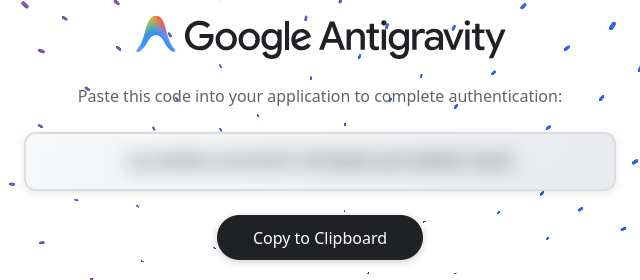
La page d'Antigravity affiche ensuite un code. Choisissez Copy to Clipboard et collez le code dans agy, là où il demande le code d'autorisation. Antigravity affiche Authentication successful!, et /mcp indique désormais Liftory comme Authed, avec ses outils.
agy # paste the code from your browser where agy asks for it, then press EnterAuthentication successful!Commencez par qui vous êtes
Demandez "Qui suis-je dans Liftory, et quels clients est-ce que je suis ?" Antigravity répond avec votre profil et vos rôles et, si vous êtes coach, liste vos clients avec leur activité récente et leur assiduité. Pour voir ce qu'un client suit en ce moment, demandez son plan, par exemple "Montre le plan d'entraînement actuel de Demo User, jour par jour."
agy Who am I in Liftory, and which clients do I coach?### Your Liftory Profile• Display Name: Your name• Email: you@example.com• Roles: User, Trainer### Coached ClientsYou currently coach 1 client:• Name: Demo User• Email: demo@liftory.ch• Status: Active• Activity Overview:• Workouts this week: 1• Current streak: 1• Nutrition adherence: 77.8%• Last active: October 14, 2026 at 09:43 UTCCréez un plan, puis choisissez quand il commence
Demandez le plan que vous voulez, pour vous ou pour un client que vous suivez, par exemple "Crée un plan d'entraînement full body sur 3 jours pour Demo User, uniquement avec des haltères, environ 45 minutes par séance. Montre-le-moi avant de l'enregistrer." Antigravity vous montre le plan et vous demande s'il vous convient, et s'il faut l'activer ou l'enregistrer comme à venir. Un plan enregistré comme à venir ne remplace pas celui en cours : le plan actif reste actif.
agy Create a 3-day full-body training plan for Demo User with dumbbells only, about 45 minutes per session. Show it to me before saving.…### Day 3: Full Body (Unilateral & Hypertrophy Focus)• Dumbbell Single Leg Split Squat (Upper Legs / Quads, Glutes) - 3 sets × 10 reps (90s rest)• Dumbbell Lying Hammer Press (Chest) - 3 sets × 10 reps (90s rest)• Dumbbell Incline Row (Back) - 3 sets × 10 reps (90s rest)• Dumbbell Stiff Leg Deadlift (Upper Legs / Hamstrings) - 3 sets × 10 reps (90s rest)• Dumbbell Standing Triceps Extension (Upper Arms / Triceps) - 3 sets × 12 reps (60s rest)### Next Steps1. Does this plan look good, or would you like to make any adjustments?2. Once approved, should this plan be set as active immediately for Demo User, or saved as an inactive/upcoming plan?Antigravity demande avant chaque outil Liftory
Avant qu'Antigravity utilise un outil Liftory, par exemple pour enregistrer le plan, il demande "Allow calling this tool?". Choisissez Yes, allow tool call pour l'autoriser cette fois-ci. Antigravity agit en votre nom et n'atteint que ce que vous pouvez atteindre dans Liftory. Pour un coach, cela veut dire uniquement les clients qui lui donnent actuellement l'accès coaching.
agy liftory_liftory/create_planAllow calling this tool?> 1. Yes, allow tool call2. Yes, and always allow tool 'liftory_liftory/create_plan' in this conversation3. Yes, and always allow tool 'liftory_liftory/create_plan' (Persist to settings.json)4. No, deny tool call5. No, and always deny tool 'liftory_liftory/create_plan' in this conversation6. No, and always deny tool 'liftory_liftory/create_plan' (Persist to settings.json)Déconnectez-vous à tout moment
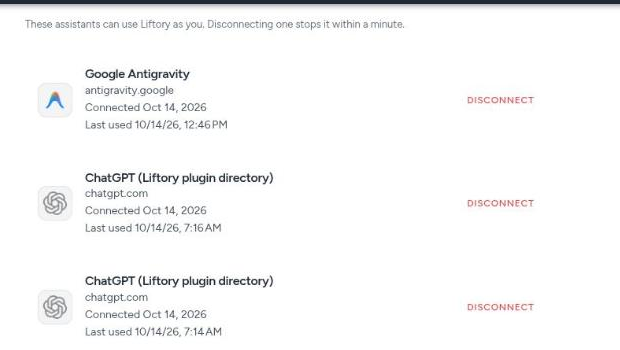
Dans l'application Liftory, ouvrez Paramètres, puis Assistants connectés, et choisissez Déconnecter à côté de Google Antigravity. L'accès s'arrête en moins d'une minute.
Pourquoi Antigravity, et pas l'application Gemini
Selon Google, les applications personnalisées de l'application Gemini sont réservées aux utilisateurs aux États-Unis âgés de 18 ans ou plus, avec un compte personnel, en anglais. C'est pourquoi ce guide utilise Google Antigravity.


Votre prochain PR commence ici.
Gratuit pour les athlètes. Plans pro pour coachs et studios.
Disponible en Suisse. Expansion en Europe en 2026.