
Cómo usar Liftory desde Google Antigravity
Instala el plugin de Liftory en Google Antigravity y pide con tus propias palabras: quién eres en Liftory y a quién entrenas, el plan actual de un cliente, un plan nuevo. Antigravity pregunta antes de usar cada herramienta de Liftory.
Obtener el plugin de Liftory para AntigravityLiftory se está enviando al Antigravity Marketplace. Hasta que aparezca en el listado, instálalo desde su repositorio público.
Paso a paso
Instala el plugin de Liftory
Ejecuta la línea de abajo en una terminal. Instala las skills de Liftory y añade a Antigravity el servidor de Liftory, https://mcp.liftory.ch/mcp.
Ver el plugin en GitHubagy plugin install https://github.com/liftory/liftory-antigravityInicia sesión desde Antigravity
En una terminal, abre Antigravity con la primera línea de abajo y luego escribe la segunda para ver la lista de sus servidores. Liftory aparece como Auth Needed. Pulsa Intro sobre él y elige Authenticate. Tu navegador abre la página de Liftory. Si no has iniciado sesión en Liftory, inicia sesión primero.
agy agy/mcpMCP ServersPlugins (~/.gemini/config/plugins)> ✗ liftory_liftory error: calling "initialize": sending "initialize": Unauthorized [Auth Needed][Restart] Disable AuthenticatePermite el acceso en la página de Liftory
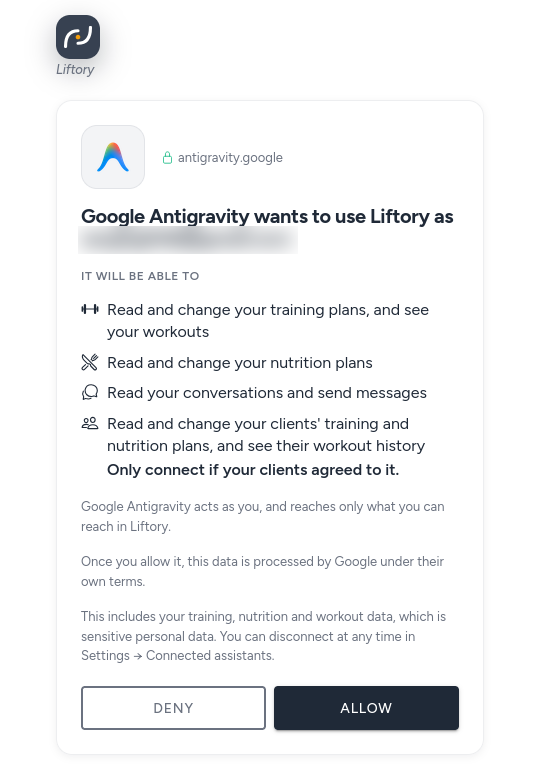
La página indica la cuenta que usará Antigravity: tu correo electrónico. Enumera lo que Antigravity podrá hacer: leer y cambiar tus planes de entrenamiento y ver tus entrenamientos, leer y cambiar tus planes de nutrición, y leer tus conversaciones y enviar mensajes. Si eres entrenador, también podrá leer y cambiar los planes de entrenamiento y nutrición de tus clientes y ver su historial de entrenamientos, así que conéctalo solo si tus clientes están de acuerdo. La página también indica que, una vez lo permitas, Google trata estos datos según sus propias condiciones. Permite el acceso.
Pega el código en Antigravity
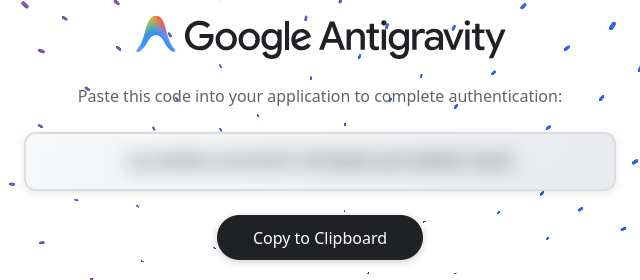
Después, la página de Antigravity muestra un código. Elige Copy to Clipboard y pega el código en agy, donde pide el código de autorización. Antigravity muestra Authentication successful!, y /mcp ya muestra Liftory como Authed, con sus herramientas.
agy # paste the code from your browser where agy asks for it, then press EnterAuthentication successful!Empieza por quién eres
Pregunta "¿Quién soy en Liftory y a qué clientes entreno?" Antigravity responde con tu perfil y tus roles y, si eres entrenador, enumera tus clientes con su actividad reciente y su constancia. Para ver qué sigue ahora un cliente, pide su plan, por ejemplo "Muestra el plan de entrenamiento actual de Demo User, día a día."
agy Who am I in Liftory, and which clients do I coach?### Your Liftory Profile• Display Name: Your name• Email: you@example.com• Roles: User, Trainer### Coached ClientsYou currently coach 1 client:• Name: Demo User• Email: demo@liftory.ch• Status: Active• Activity Overview:• Workouts this week: 1• Current streak: 1• Nutrition adherence: 77.8%• Last active: October 14, 2026 at 09:43 UTCCrea un plan y decide cuándo empieza
Pide el plan que quieras, para ti o para un cliente que entrenas, por ejemplo "Crea un plan de entrenamiento de cuerpo completo de 3 días para Demo User, solo con mancuernas, de unos 45 minutos por sesión. Enséñamelo antes de guardarlo." Antigravity te muestra el plan y pregunta si te parece bien, y si debe activarlo o guardarlo como próximo. Un plan guardado como próximo no sustituye al que está en uso: el plan activo sigue activo.
agy Create a 3-day full-body training plan for Demo User with dumbbells only, about 45 minutes per session. Show it to me before saving.…### Day 3: Full Body (Unilateral & Hypertrophy Focus)• Dumbbell Single Leg Split Squat (Upper Legs / Quads, Glutes) - 3 sets × 10 reps (90s rest)• Dumbbell Lying Hammer Press (Chest) - 3 sets × 10 reps (90s rest)• Dumbbell Incline Row (Back) - 3 sets × 10 reps (90s rest)• Dumbbell Stiff Leg Deadlift (Upper Legs / Hamstrings) - 3 sets × 10 reps (90s rest)• Dumbbell Standing Triceps Extension (Upper Arms / Triceps) - 3 sets × 12 reps (60s rest)### Next Steps1. Does this plan look good, or would you like to make any adjustments?2. Once approved, should this plan be set as active immediately for Demo User, or saved as an inactive/upcoming plan?Antigravity pregunta antes de cada herramienta de Liftory
Antes de usar una herramienta de Liftory, por ejemplo para guardar el plan, Antigravity pregunta "Allow calling this tool?". Elige Yes, allow tool call para permitirlo esta vez. Antigravity actúa como tú y solo llega a lo que tú mismo alcanzas en Liftory. Para un entrenador, eso significa solo los clientes que le dan acceso de entrenador en ese momento.
agy liftory_liftory/create_planAllow calling this tool?> 1. Yes, allow tool call2. Yes, and always allow tool 'liftory_liftory/create_plan' in this conversation3. Yes, and always allow tool 'liftory_liftory/create_plan' (Persist to settings.json)4. No, deny tool call5. No, and always deny tool 'liftory_liftory/create_plan' in this conversation6. No, and always deny tool 'liftory_liftory/create_plan' (Persist to settings.json)Desconéctalo cuando quieras
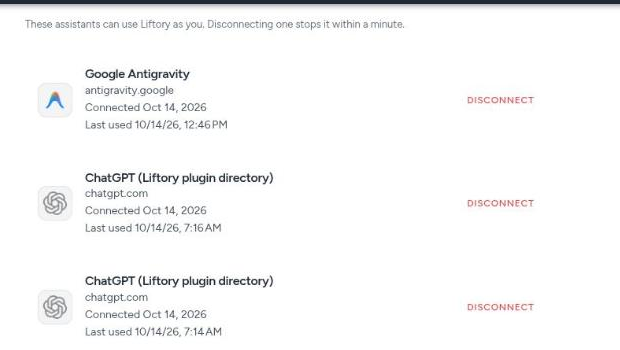
En la app de Liftory, abre Configuración, luego Asistentes conectados, y elige Desconectar junto a Google Antigravity. El acceso se detiene en menos de un minuto.
Por qué Antigravity y no la app de Gemini
Según Google, las apps personalizadas de la app de Gemini son solo para usuarios en EE. UU. de 18 años o más, con una cuenta personal y en inglés. Por eso esta guía usa Google Antigravity.


Tu próximo PR empieza aquí.
Gratis para atletas. Planes pro para entrenadores y estudios.
Disponible en Suiza. Expansión por Europa en 2026.