
So nutzt du Liftory in Google Antigravity
Installiere das Liftory-Plugin in Google Antigravity und frag in deinen eigenen Worten: wer du in Liftory bist und wen du betreust, den aktuellen Plan eines Kunden, einen neuen Plan. Antigravity fragt nach, bevor es ein Tool von Liftory ausführt.
Liftory-Plugin für Antigravity holenLiftory wird gerade für den Antigravity Marketplace eingereicht. Bis es dort gelistet ist, installierst du es aus seinem öffentlichen Repository.
Schritt für Schritt
Das Liftory-Plugin installieren
Führe die Zeile unten in einem Terminal aus. Sie installiert die Skills von Liftory und fügt Antigravity den Liftory-Server https://mcp.liftory.ch/mcp hinzu.
Plugin auf GitHub ansehenagy plugin install https://github.com/liftory/liftory-antigravityIn Antigravity anmelden
Starte Antigravity in einem Terminal mit der ersten Zeile unten und gib dann die zweite ein, um seine Server aufzulisten. Liftory steht dort als Auth Needed. Drück auf dem Eintrag Enter und wähle Authenticate. Dein Browser öffnet die Seite von Liftory. Wenn du bei Liftory abgemeldet bist, melde dich zuerst an.
agy agy/mcpMCP ServersPlugins (~/.gemini/config/plugins)> ✗ liftory_liftory error: calling "initialize": sending "initialize": Unauthorized [Auth Needed][Restart] Disable AuthenticateDen Zugriff auf der Seite von Liftory erlauben
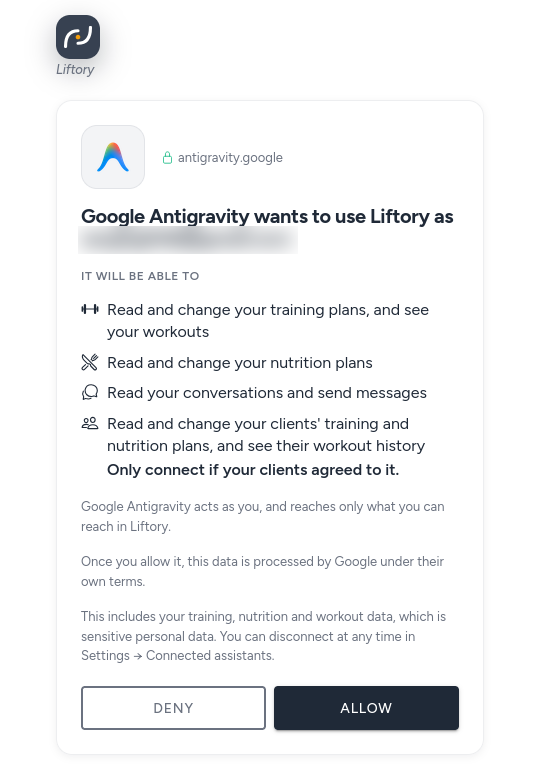
Die Seite nennt das Konto, mit dem Antigravity arbeiten wird: deine E-Mail-Adresse. Dort steht, was Antigravity dann darf: deine Trainingspläne lesen und ändern und deine Trainings sehen, deine Ernährungspläne lesen und ändern sowie deine Unterhaltungen lesen und Nachrichten senden. Wenn du coachst, kann es außerdem die Trainings- und Ernährungspläne deiner Kundschaft lesen und ändern und ihren Trainingsverlauf sehen. Verbinde also nur, wenn deine Kundschaft zugestimmt hat. Die Seite sagt auch, dass diese Daten nach deiner Zustimmung von Google nach eigenen Bedingungen verarbeitet werden. Erlaube den Zugriff.
Den Code in Antigravity einfügen
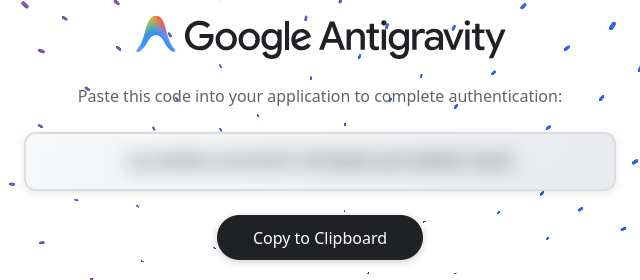
Danach zeigt die Seite von Antigravity einen Code. Wähle Copy to Clipboard und füge den Code in agy dort ein, wo es nach dem Autorisierungscode fragt. Antigravity meldet Authentication successful!, und /mcp zeigt Liftory jetzt als Authed, mit seinen Tools.
agy # paste the code from your browser where agy asks for it, then press EnterAuthentication successful!Fang damit an, wer du bist
Frag "Wer bin ich in Liftory, und welche Kunden betreue ich?". Antigravity antwortet mit deinem Profil und deinen Rollen und listet, wenn du coachst, deine Kunden mit ihrer letzten Aktivität und Trainingstreue auf. Um zu sehen, welchem Plan ein Kunde gerade folgt, frag nach seinem Plan, zum Beispiel "Zeig mir den aktuellen Trainingsplan von Demo User, Tag für Tag.".
agy Who am I in Liftory, and which clients do I coach?### Your Liftory Profile• Display Name: Your name• Email: you@example.com• Roles: User, Trainer### Coached ClientsYou currently coach 1 client:• Name: Demo User• Email: demo@liftory.ch• Status: Active• Activity Overview:• Workouts this week: 1• Current streak: 1• Nutrition adherence: 77.8%• Last active: October 14, 2026 at 09:43 UTCEinen Plan erstellen und entscheiden, wann er startet
Frag nach dem Plan, den du willst, für dich oder für einen Kunden, den du betreust, zum Beispiel "Erstelle für Demo User einen Ganzkörper-Trainingsplan mit drei Tagen, nur mit Kurzhanteln und rund 45 Minuten pro Einheit. Zeig ihn mir, bevor du speicherst.". Antigravity zeigt dir den Plan und fragt, ob er passt und ob es ihn aktivieren oder als anstehend speichern soll. Ein als anstehend gespeicherter Plan ersetzt nicht den, der gerade läuft: Der aktive Plan bleibt aktiv.
agy Create a 3-day full-body training plan for Demo User with dumbbells only, about 45 minutes per session. Show it to me before saving.…### Day 3: Full Body (Unilateral & Hypertrophy Focus)• Dumbbell Single Leg Split Squat (Upper Legs / Quads, Glutes) - 3 sets × 10 reps (90s rest)• Dumbbell Lying Hammer Press (Chest) - 3 sets × 10 reps (90s rest)• Dumbbell Incline Row (Back) - 3 sets × 10 reps (90s rest)• Dumbbell Stiff Leg Deadlift (Upper Legs / Hamstrings) - 3 sets × 10 reps (90s rest)• Dumbbell Standing Triceps Extension (Upper Arms / Triceps) - 3 sets × 12 reps (60s rest)### Next Steps1. Does this plan look good, or would you like to make any adjustments?2. Once approved, should this plan be set as active immediately for Demo User, or saved as an inactive/upcoming plan?Antigravity fragt vor jedem Tool von Liftory
Bevor Antigravity ein Tool von Liftory ausführt, etwa um den Plan zu speichern, fragt es "Allow calling this tool?". Wähle Yes, allow tool call, um es dieses eine Mal zu erlauben. Antigravity handelt als du und erreicht nur, was du in Liftory selbst erreichst. Als Coach heißt das: nur die Kunden, die dir gerade Coaching-Zugriff geben.
agy liftory_liftory/create_planAllow calling this tool?> 1. Yes, allow tool call2. Yes, and always allow tool 'liftory_liftory/create_plan' in this conversation3. Yes, and always allow tool 'liftory_liftory/create_plan' (Persist to settings.json)4. No, deny tool call5. No, and always deny tool 'liftory_liftory/create_plan' in this conversation6. No, and always deny tool 'liftory_liftory/create_plan' (Persist to settings.json)Jederzeit trennen
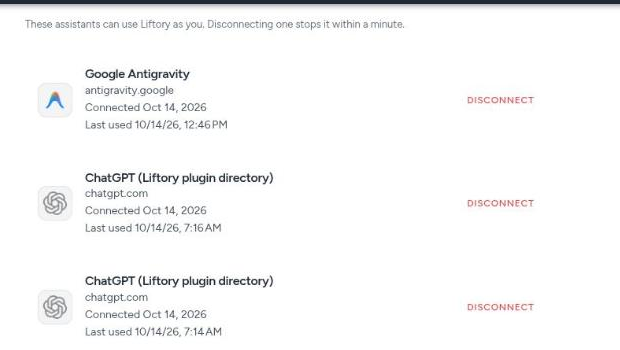
Öffne in der Liftory-App Einstellungen, dann Verbundene Assistenten, und wähle bei Google Antigravity Trennen. Der Zugriff endet innerhalb einer Minute.
Warum Antigravity und nicht die Gemini-App
Laut Google sind eigene Apps in der Gemini-App nur für Nutzer in den USA ab 18 Jahren mit einem privaten Konto und nur auf Englisch verfügbar. Deshalb nutzt diese Anleitung Google Antigravity.


Dein nächster PR beginnt hier.
Kostenlos für Athleten. Pro-Pläne für Trainer und Studios.
Verfügbar in der Schweiz. Expansion in ganz Europa im Jahr 2026.