
Comment être payé pour vos séances d'entraînement sur Liftory
Connectez Stripe une fois, fixez vos prix et soyez payé par carte directement sur votre propre compte Stripe. Pas à pas, de l'accord pour les coachs jusqu'aux espèces que vous encaissez vous-même.
Pas à pas
Acceptez l'accord pour les coachs
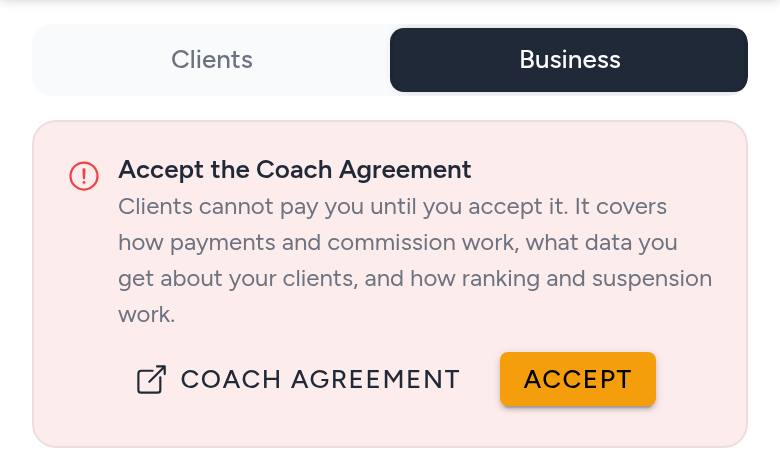
Ouvrez votre tableau de bord coach et passez à l'onglet Activité. En haut, un bandeau vous demande d'accepter l'accord pour les coachs : lisez-le avec le lien Accord pour les coachs, puis touchez Accepter. Il couvre le fonctionnement des paiements et de la commission, les données que vous recevez sur vos clients, ainsi que le classement et la suspension. Vos clients ne peuvent pas vous payer tant que vous ne l'avez pas accepté.
Connectez Stripe sous Comment vous êtes payé
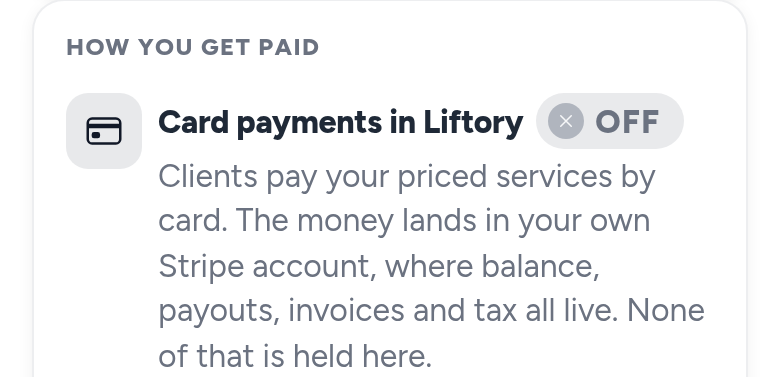
Plus bas dans le même onglet, Paiements par carte dans Liftory est désactivé. Touchez Terminer la configuration et Stripe prend le relais sur ses propres pages : votre identité, les informations sur votre activité et votre compte bancaire. Sur un téléphone, elles s'ouvrent dans un navigateur par-dessus l'app. Une fois terminé, vous revenez sur l'onglet Activité et les paiements par carte s'activent d'eux-mêmes, sans rien actualiser.
Terminez le formulaire, ou reprenez plus tard
Toucher Terminer la configuration crée votre compte Stripe, mais vous n'êtes payé qu'une fois le formulaire de Stripe complété. Si vous le laissez à moitié rempli, les paiements par carte restent désactivés, car un client ne peut pas encore vous payer. Touchez à nouveau Terminer la configuration pour reprendre là où vous vous êtes arrêté. Une fois les paiements par carte actifs, le même bouton devient Ouvrir Stripe.
Donnez à Stripe votre page Liftory comme site web
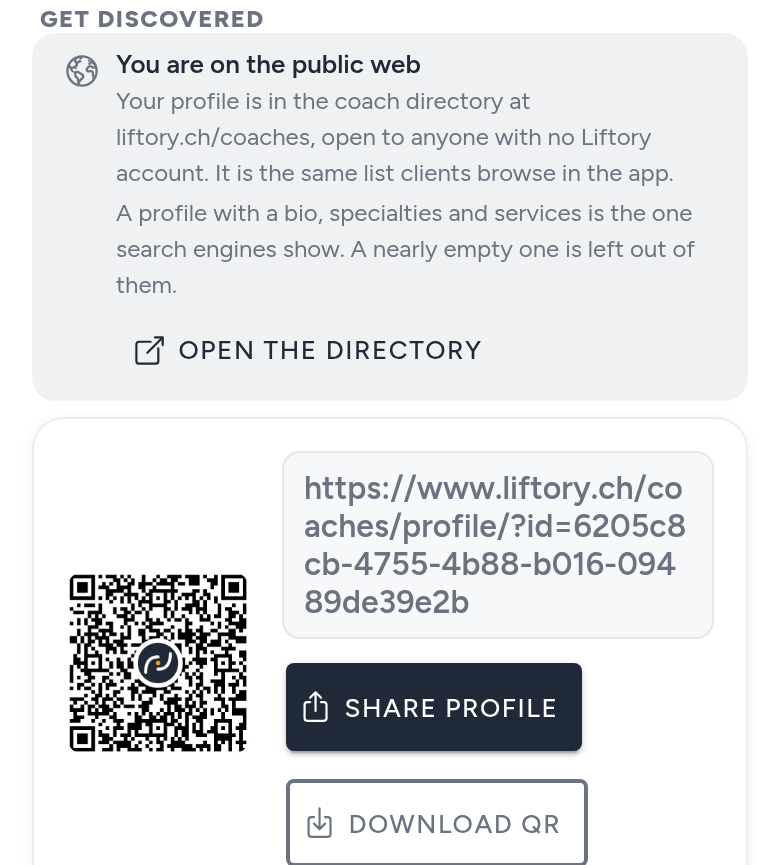
Stripe demande un site web pour votre activité. Si vous n'en avez pas, donnez-lui votre page Liftory publique : copiez le lien affiché sous Être trouvé, plus bas dans l'onglet Activité, exactement tel quel. Il s'ouvre pour tout le monde, sans compte, décrit ce que vous vendez et fonctionne dès le jour de votre inscription.
Décidez ce que vous vendez, et à quel prix
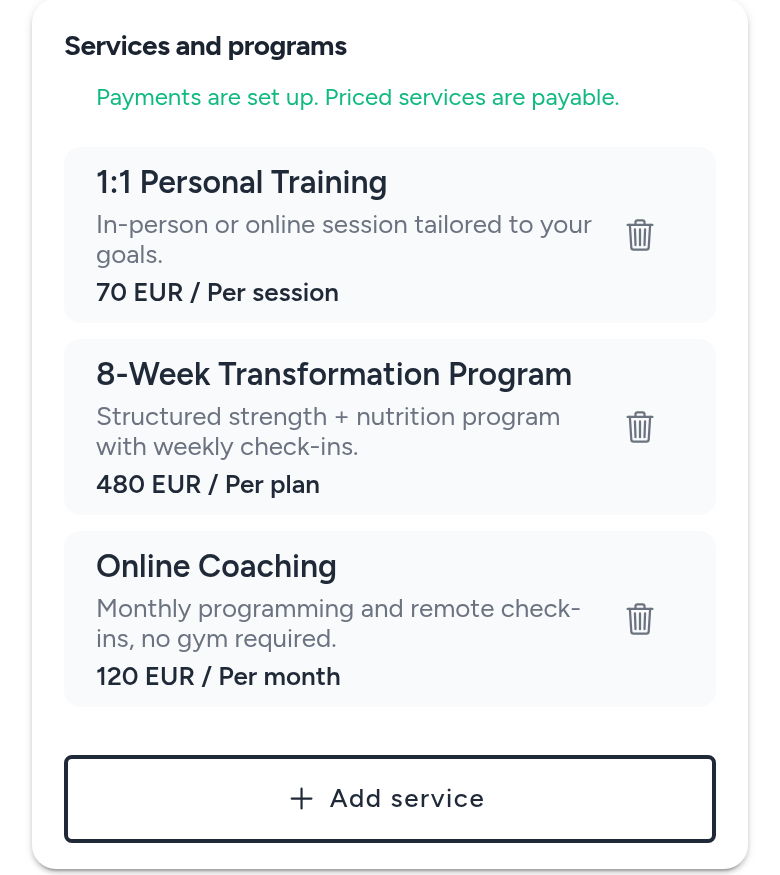
Ouvrez Paramètres, puis Profil professionnel, et faites défiler jusqu'à Prestations et programmes. Touchez Ajouter un service et donnez-lui un nom, une courte description et un prix. Vendez-le par séance, le client achète puis réserve, par programme, un forfait avec le nombre de séances incluses, ou par mois, et il devient un abonnement. La durée d'une séance décide dans lesquels de vos créneaux il trouve sa place. Une ligne au-dessus de la liste vous indique si vos prestations tarifées peuvent déjà être payées.
Gratuit est aussi une vraie offre
Un premier échange ou une vérification technique peut être Gratuit : il se réserve exactement comme une prestation payante, personne ne paie et aucune configuration Stripe n'est nécessaire. Chaque nouveau service commence en Pas à vendre, qui décrit ce que vous faites mais ne peut pas être réservé : choisissez donc Gratuit ou fixez un prix pour tout ce que vos clients doivent pouvoir réserver.
Votre client confirme, puis paie sur Stripe
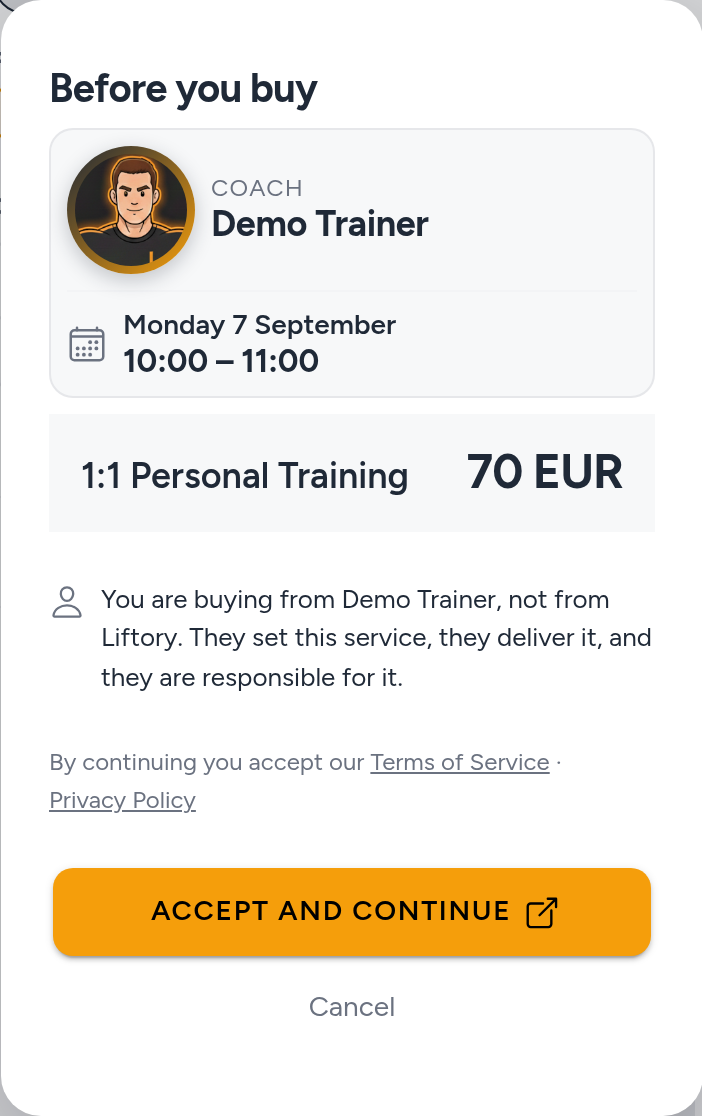
Votre profil présente ce que vous vendez et ce que cela coûte. Avant de payer, votre client voit le créneau, la prestation, le prix et une ligne précisant qu'il achète auprès de vous, et non de Liftory. Il paie par carte sur les propres pages de Stripe, dans sa langue, sur le web ou directement depuis son téléphone, puis revient sur Liftory pendant que le paiement est confirmé.
L'argent arrive sur votre propre compte Stripe
Chaque paiement par carte est effectué directement sur votre compte Stripe. Liftory prélève sa commission et le reste est à vous, versé sur votre compte bancaire selon le calendrier de Stripe, sans rien à réclamer ni à retirer. Solde, virements, factures, reçus et impôts se trouvent dans votre tableau de bord Stripe. Ce que Liftory facture est indiqué sous Paiements par carte dans votre onglet Activité, et ses conditions figurent dans l'accord pour les coachs.
Séances et réservations
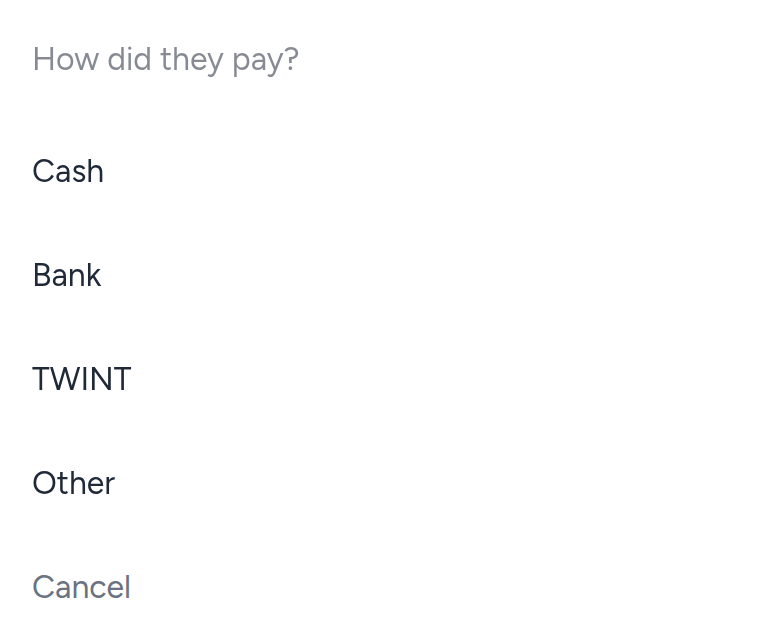
Un achat à la séance ajoute une séance au solde de ce client chez vous, un programme ajoute les séances qu'il inclut, et un service mensuel démarre le coaching sans solde. Chaque créneau réservé utilise une séance. Un client qui n'a plus rien peut choisir un créneau et le payer sur place : le créneau lui est réservé pendant qu'il paie, apparaît dans votre calendrier comme Paiement en attente et devient une séance confirmée dès que le paiement passe.
Suivez votre mois dans l'onglet Activité
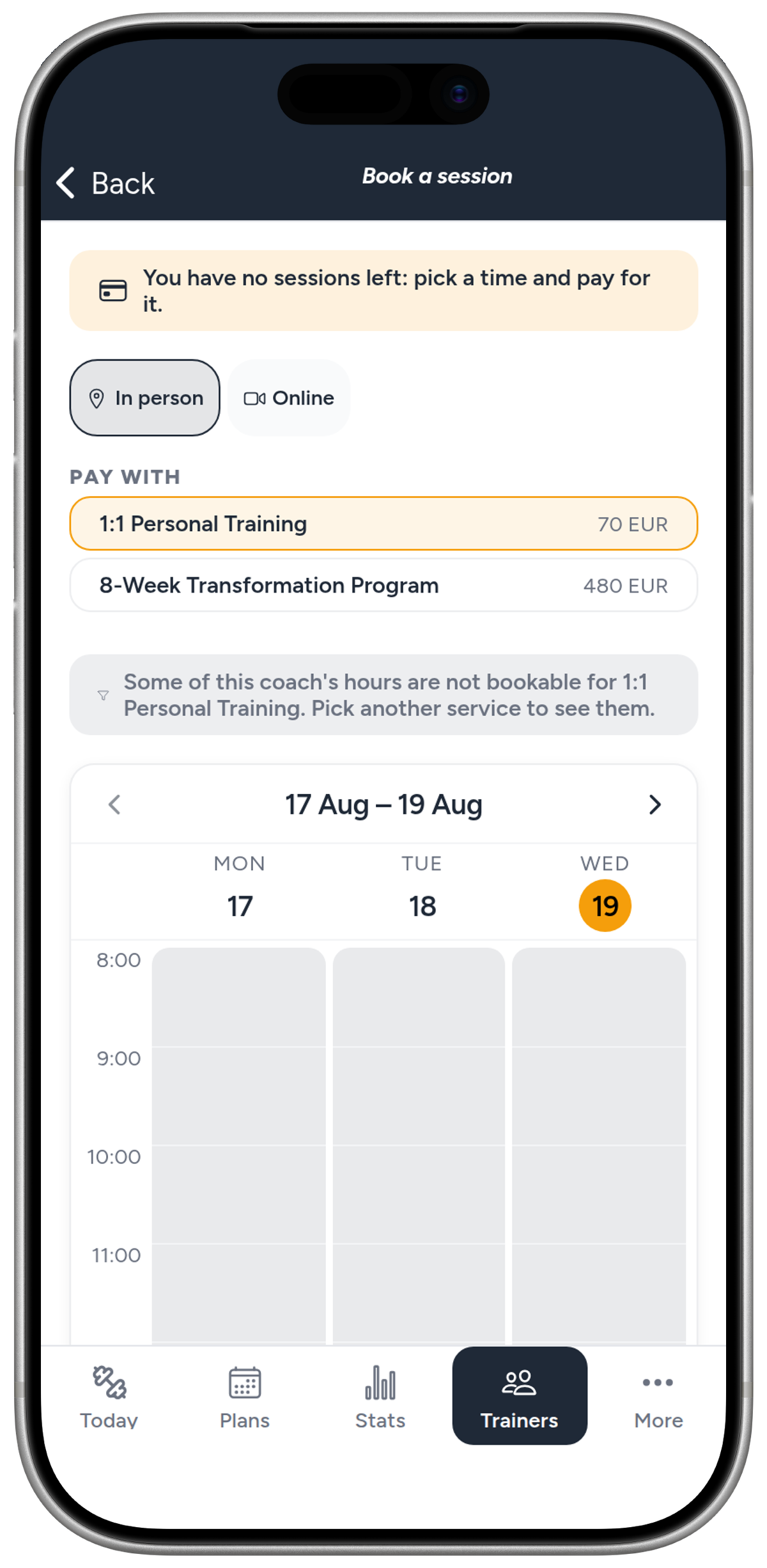
Ce mois-ci montre ce qui est arrivé : Payé dans Liftory pour les paiements par carte confirmés par Stripe, Encaissé par vous pour les paiements que vous avez marqués vous-même, et En attente pour les clients qui ont convenu d'un prix sans être marqués comme payés, avec un bouton Relancer qui les ouvre dans votre liste de clients. Les paiements par carte et l'argent que vous encaissez sont comptés séparément, pour que votre total ne mélange jamais les deux.
Espèces et virements que vous encaissez vous-même
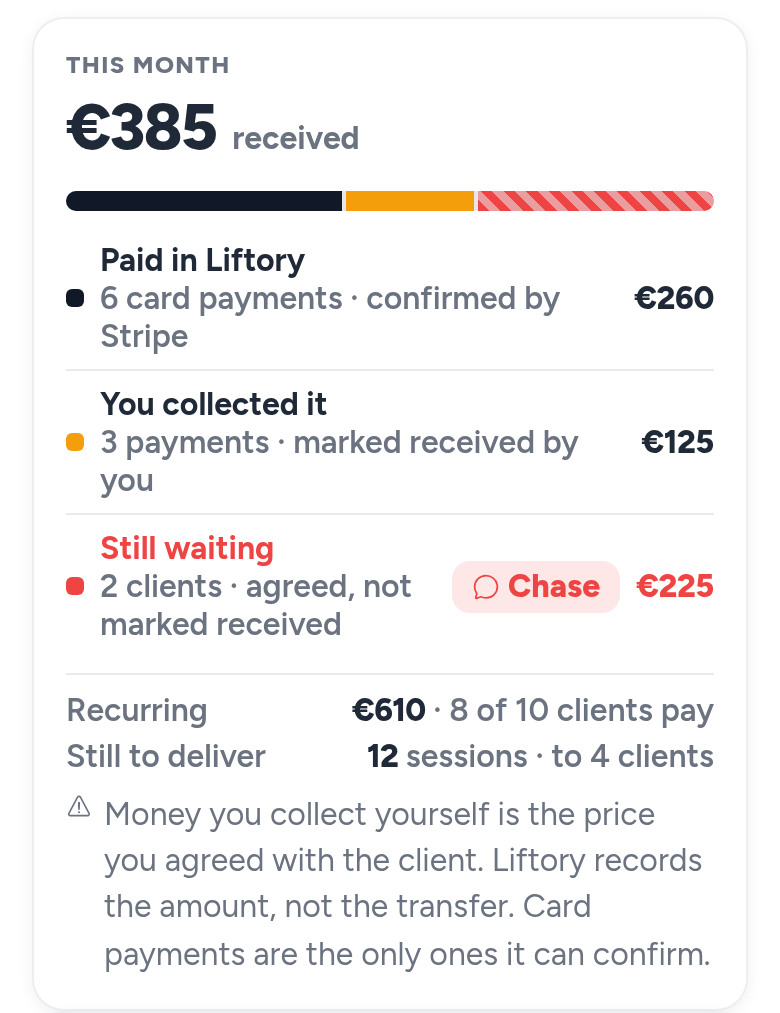
Les paiements par carte et l'argent que vous encaissez vous-même peuvent coexister, par client et par prestation. Quand un client vous paie en dehors de l'app, ouvrez sa fiche et touchez Marquer payé, choisissez comment il a payé (espèces, banque, TWINT ou autre), puis saisissez le montant. Liftory l'enregistre et ne prend aucune commission sur un argent qu'il ne touche jamais.
Les remboursements passent par Stripe
Les remboursements se règlent entre vous et votre client, depuis votre propre tableau de bord Stripe. Après un remboursement complet, Liftory reprend les séances que cet achat avait ajoutées et ajuste vos revenus, et le créneau réservé reste dans votre calendrier. Après un remboursement partiel, rien ne change tout seul : utilisez Ajuster sur la fiche du client s'il doit avoir moins de séances.


Votre prochain PR commence ici.
Gratuit pour les athlètes. Plans pro pour coachs et studios.
Disponible en Suisse. Expansion en Europe en 2026.