
Cómo cobrar por tus sesiones de entrenamiento en Liftory
Conecta Stripe una vez, pon precio a lo que vendes y cobra con tarjeta directamente en tu propia cuenta de Stripe. Paso a paso, desde el acuerdo para entrenadores hasta el efectivo que cobras tú.
Paso a paso
Acepta el acuerdo para entrenadores
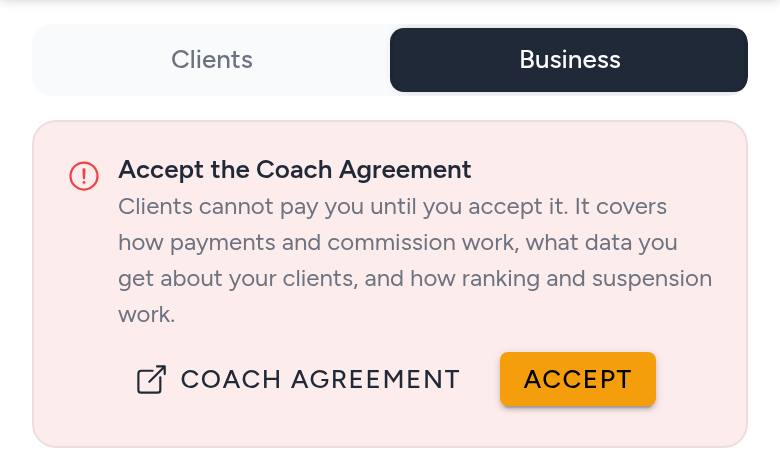
Abre tu panel de entrenador y cambia a la pestaña Negocio. Arriba, un aviso te pide aceptar el acuerdo para entrenadores: léelo con el enlace Acuerdo para entrenadores y luego toca Aceptar. Explica cómo funcionan los pagos y la comisión, qué datos recibes de tus clientes y cómo funcionan el posicionamiento y la suspensión. Tus clientes no pueden pagarte hasta que lo aceptes.
Conecta Stripe en Cómo cobras
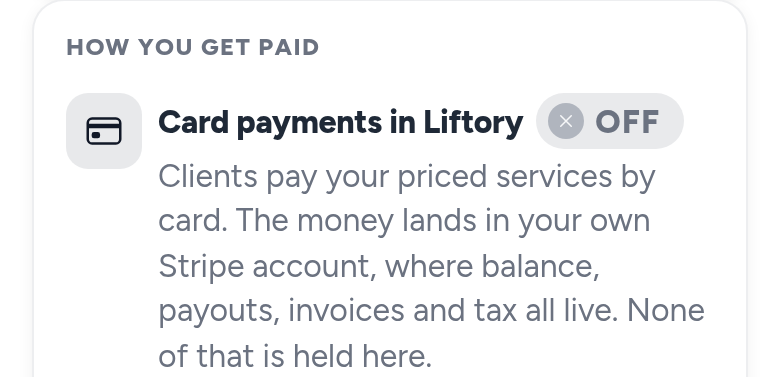
Más abajo en la misma pestaña, Pagos con tarjeta en Liftory aparece desactivado. Toca Terminar configuración y Stripe toma el relevo en sus propias páginas: quién eres, los datos de tu negocio y tu cuenta bancaria. En el móvil se abren en un navegador sobre la app. Al terminar vuelves a la pestaña Negocio, y los pagos con tarjeta se activan solos, sin tener que actualizar nada.
Termina el formulario, o sigue más tarde
Tocar Terminar configuración crea tu cuenta de Stripe, pero solo cobras cuando completas el formulario de Stripe. Si lo dejas a medias, los pagos con tarjeta siguen desactivados, porque un cliente todavía no puede pagarte. Toca de nuevo Terminar configuración para seguir donde lo dejaste. Cuando los pagos con tarjeta están activos, el mismo botón pasa a decir Abrir Stripe.
Da a Stripe tu página de Liftory como sitio web
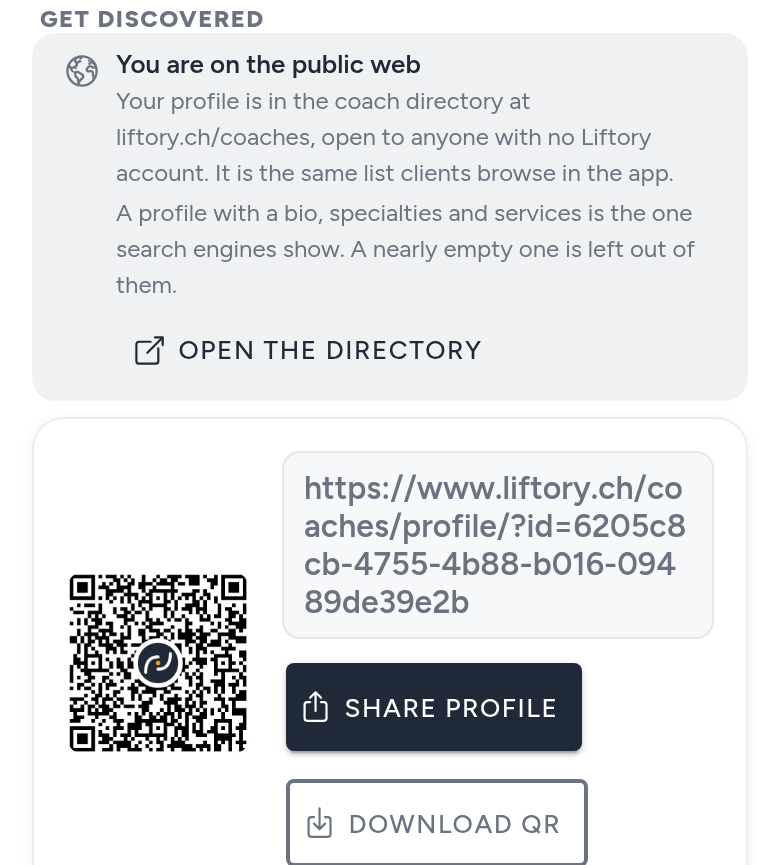
Stripe pide un sitio web de tu negocio. Si no tienes uno propio, dale tu página pública de Liftory: copia el enlace que aparece en Que te encuentren, más abajo en la pestaña Negocio, tal cual. Se abre para cualquiera sin cuenta, describe lo que vendes y funciona desde el día en que te registras.
Decide qué vendes y a qué precio
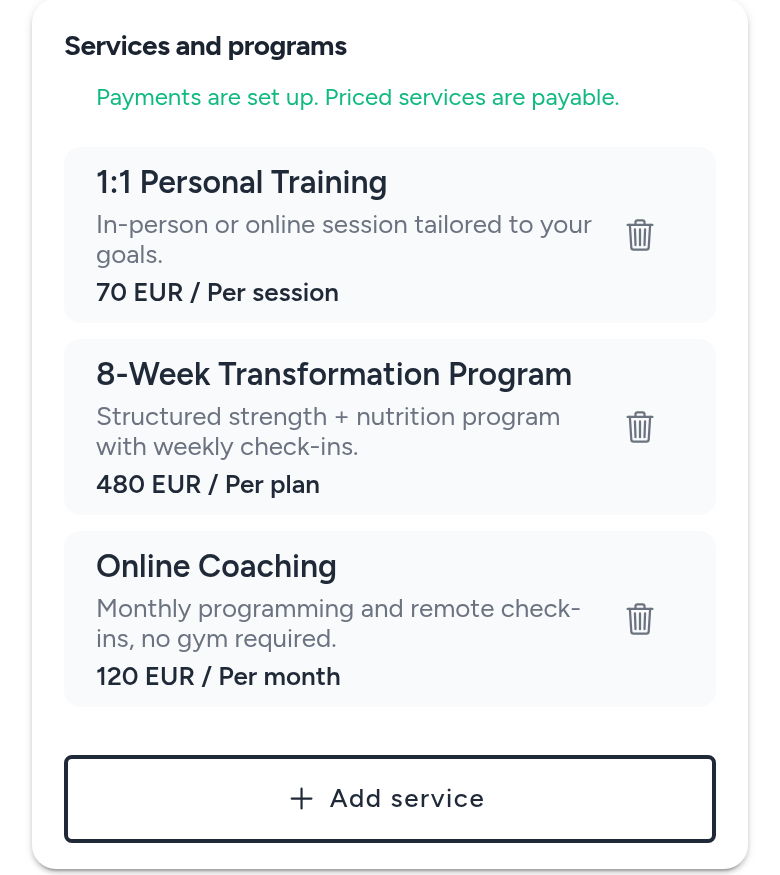
Abre Configuración, luego Perfil profesional, y desplázate hasta Servicios y programas. Toca Añadir servicio y ponle un nombre, una descripción breve y un precio. Véndelo por sesión, para que el cliente compre primero y reserve después, por plan, un paquete con el número de sesiones incluidas, o al mes, y se convierte en una suscripción. La duración de la sesión decide en cuáles de tus horas encaja. Una línea encima de la lista te indica si los servicios con precio ya se pueden pagar.
Gratis también es una oferta real
Una llamada inicial o una revisión de técnica pueden ser Gratis: se reservan igual que un servicio de pago, nadie paga y no necesitan ninguna configuración de Stripe. Cada servicio nuevo empieza como No se vende, que describe lo que haces pero no se puede reservar, así que elige Gratis o pon un precio a todo lo que quieras que tus clientes reserven.
Tu cliente confirma y paga en Stripe
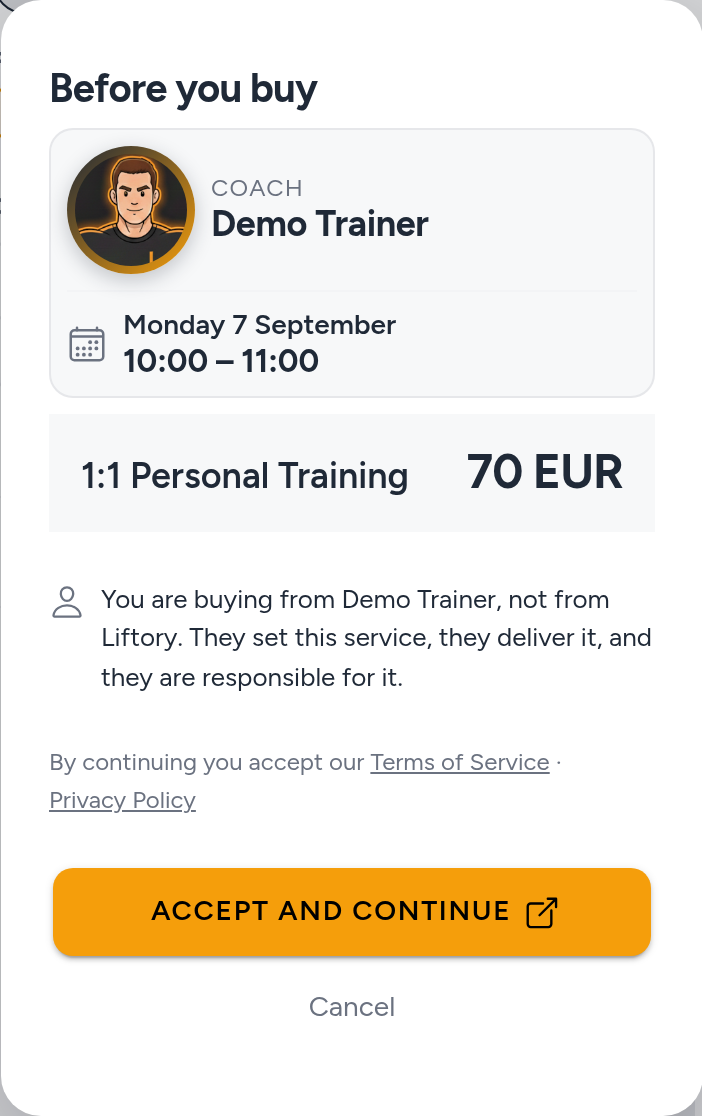
Tu perfil muestra lo que vendes y lo que cuesta. Antes de pagar, tu cliente ve la hora, el servicio, el precio y una línea que dice que te compra a ti, no a Liftory. Paga con tarjeta en las propias páginas de Stripe, en su idioma, en la web o directamente desde el móvil, y vuelve a Liftory mientras se confirma el pago.
El dinero llega a tu propia cuenta de Stripe
Cada pago con tarjeta se hace directamente en tu cuenta de Stripe. Liftory se queda su comisión y el resto es tuyo, transferido a tu banco según el calendario de Stripe, sin nada que reclamar ni retirar. Saldo, transferencias, facturas, recibos e impuestos están en tu panel de Stripe. Lo que cobra Liftory aparece en Pagos con tarjeta en tu pestaña Negocio, y sus condiciones están en el acuerdo para entrenadores.
Sesiones y reservas
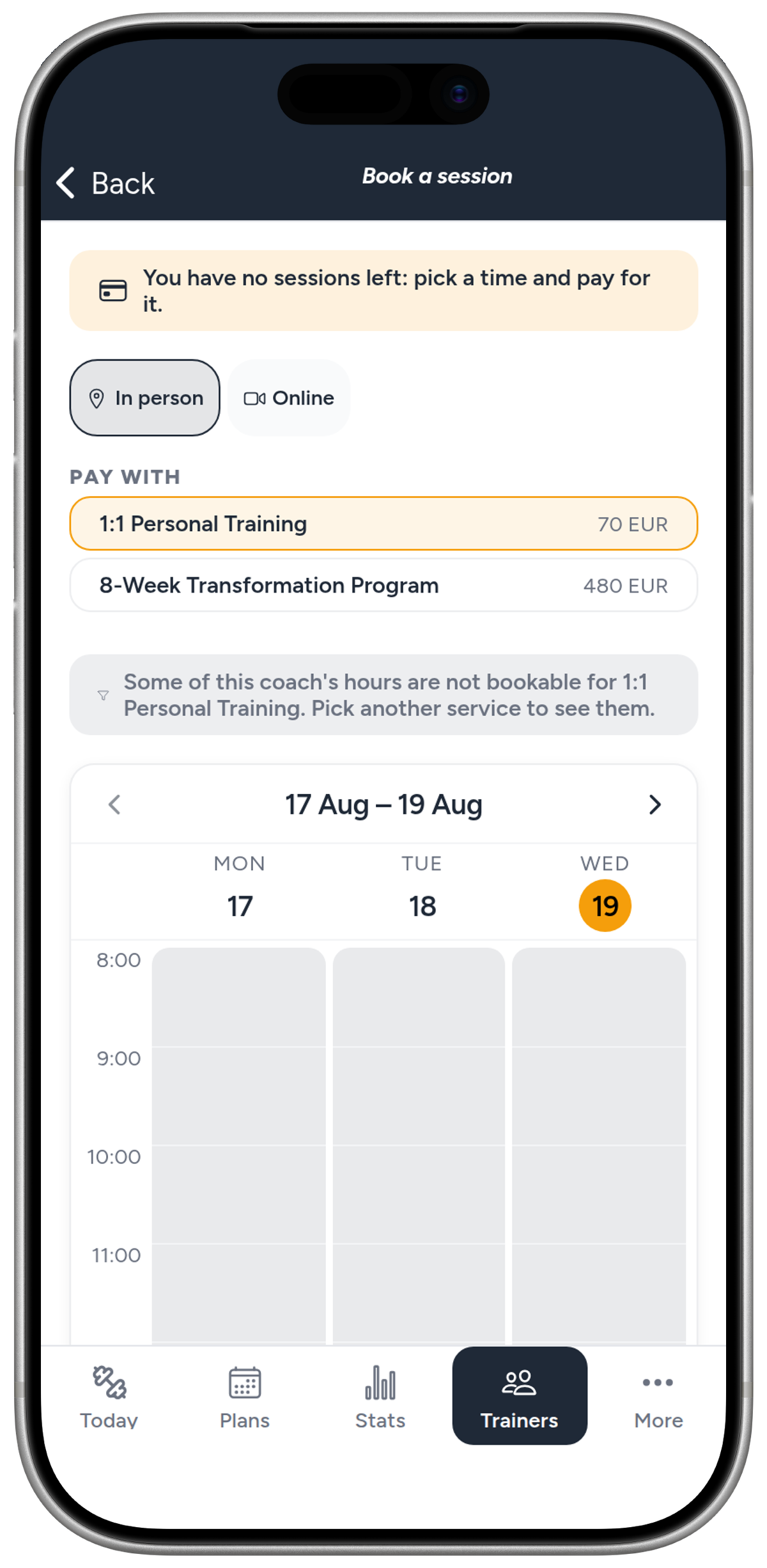
Una compra por sesión añade una sesión al saldo de ese cliente contigo, un plan añade las sesiones que incluye y un servicio mensual inicia el coaching sin saldo. Cada hora reservada usa una sesión. Un cliente sin sesiones puede elegir una hora y pagarla en ese momento: la hora queda retenida mientras paga, aparece en tu calendario como Pago pendiente y se convierte en una sesión confirmada en cuanto se completa el pago.
Sigue tu mes en la pestaña Negocio
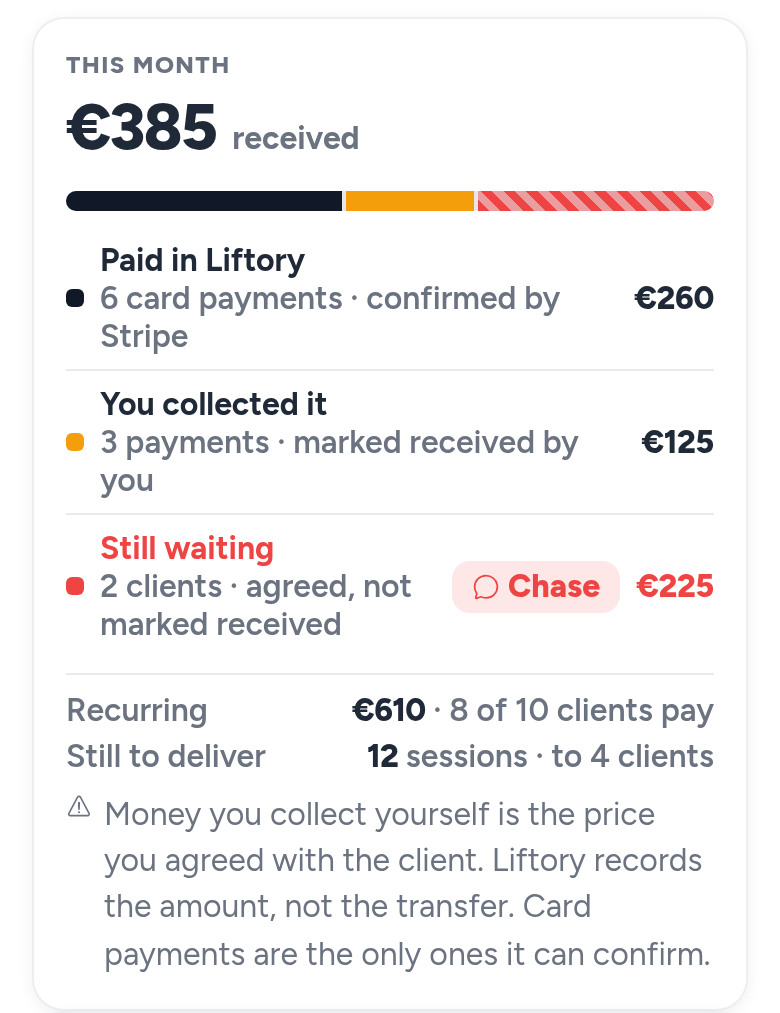
Este mes muestra lo que ha llegado: Pagado en Liftory para los pagos con tarjeta confirmados por Stripe, Lo cobraste tú para los pagos que marcaste tú mismo, y Pendiente para los clientes que acordaron un precio y no están marcados como pagados, con un botón Reclamar que los abre en tu lista de clientes. Los pagos con tarjeta y el dinero que cobras tú se cuentan por separado, así tu total nunca mezcla los dos.
Efectivo y transferencias que cobras tú
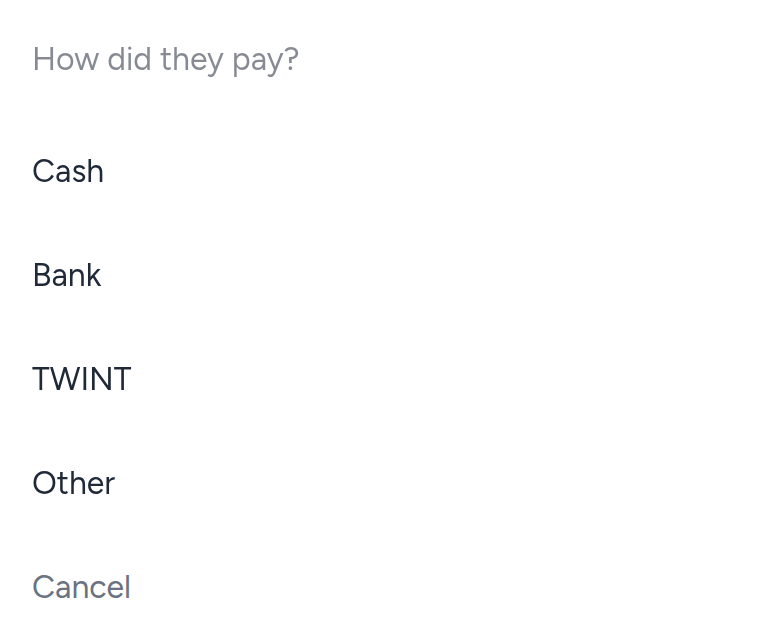
Los pagos con tarjeta y el dinero que cobras tú pueden convivir, por cliente y por servicio. Cuando un cliente te paga fuera de la app, ábrelo y toca Marcar pagado, elige cómo ha pagado (efectivo, banco, TWINT u otro) y luego introduce el importe. Liftory lo registra y no se lleva comisión de un dinero que nunca toca.
Los reembolsos pasan por Stripe
Los reembolsos se resuelven entre tú y tu cliente, desde tu propio panel de Stripe. Tras un reembolso completo, Liftory retira las sesiones que esa compra añadió y ajusta tus ingresos, y la hora reservada sigue en tu calendario. Tras un reembolso parcial no cambia nada por sí solo: usa Ajustar en la página del cliente si debe tener menos sesiones.


Tu próximo PR empieza aquí.
Gratis para atletas. Planes pro para entrenadores y estudios.
Disponible en Suiza. Expansión por Europa en 2026.